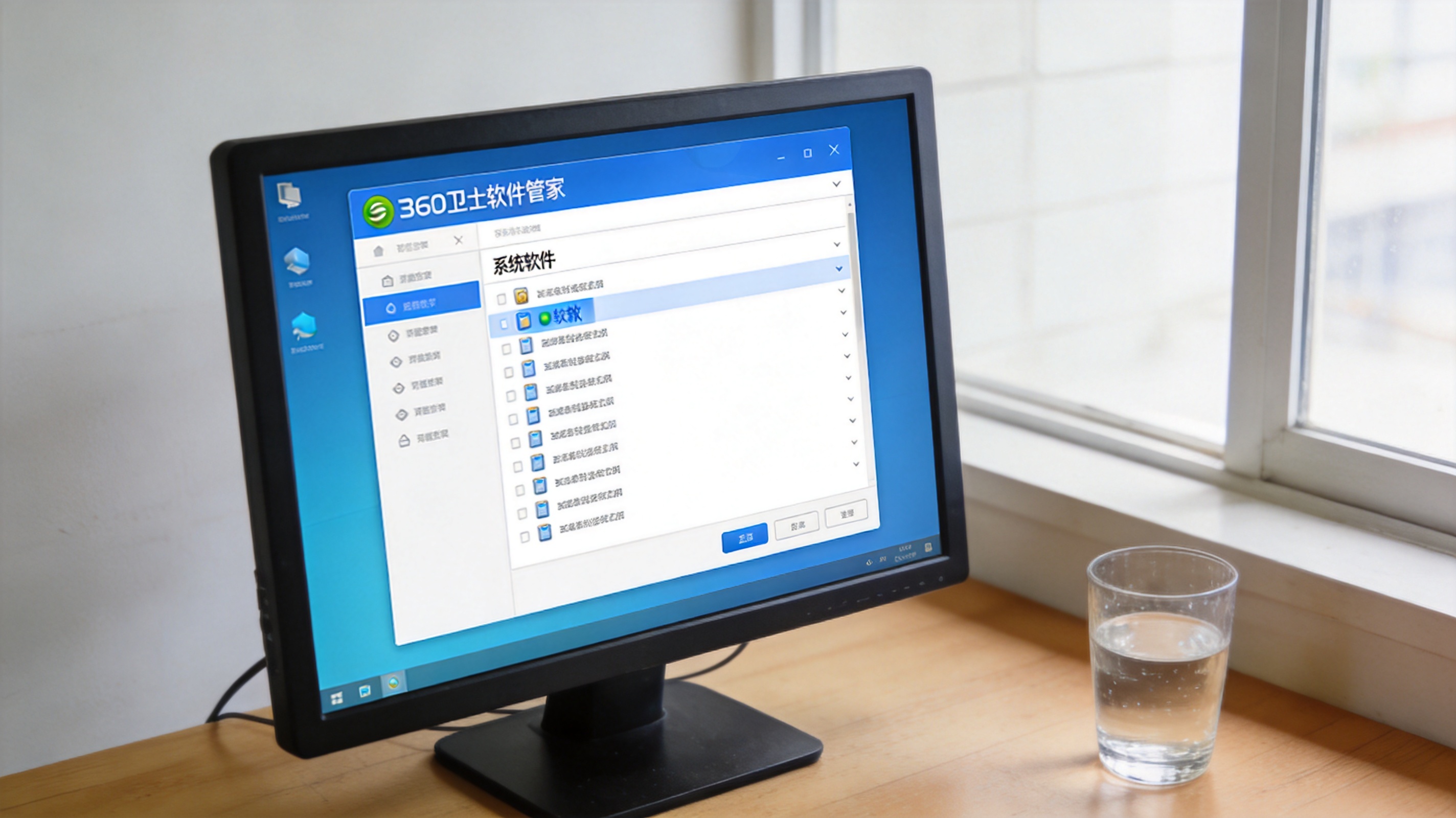
 接下来详细说说360 卫士软件卸载功能的操作技巧,我亲测过好几次,效率确实很 高。打开360 卫士后找到“软件管家”模块,我用36进入后点击“软件卸载”,这里会列出电脑里所有已安装的软件,还能按占用大小、安装时间排序,找起来很方便。
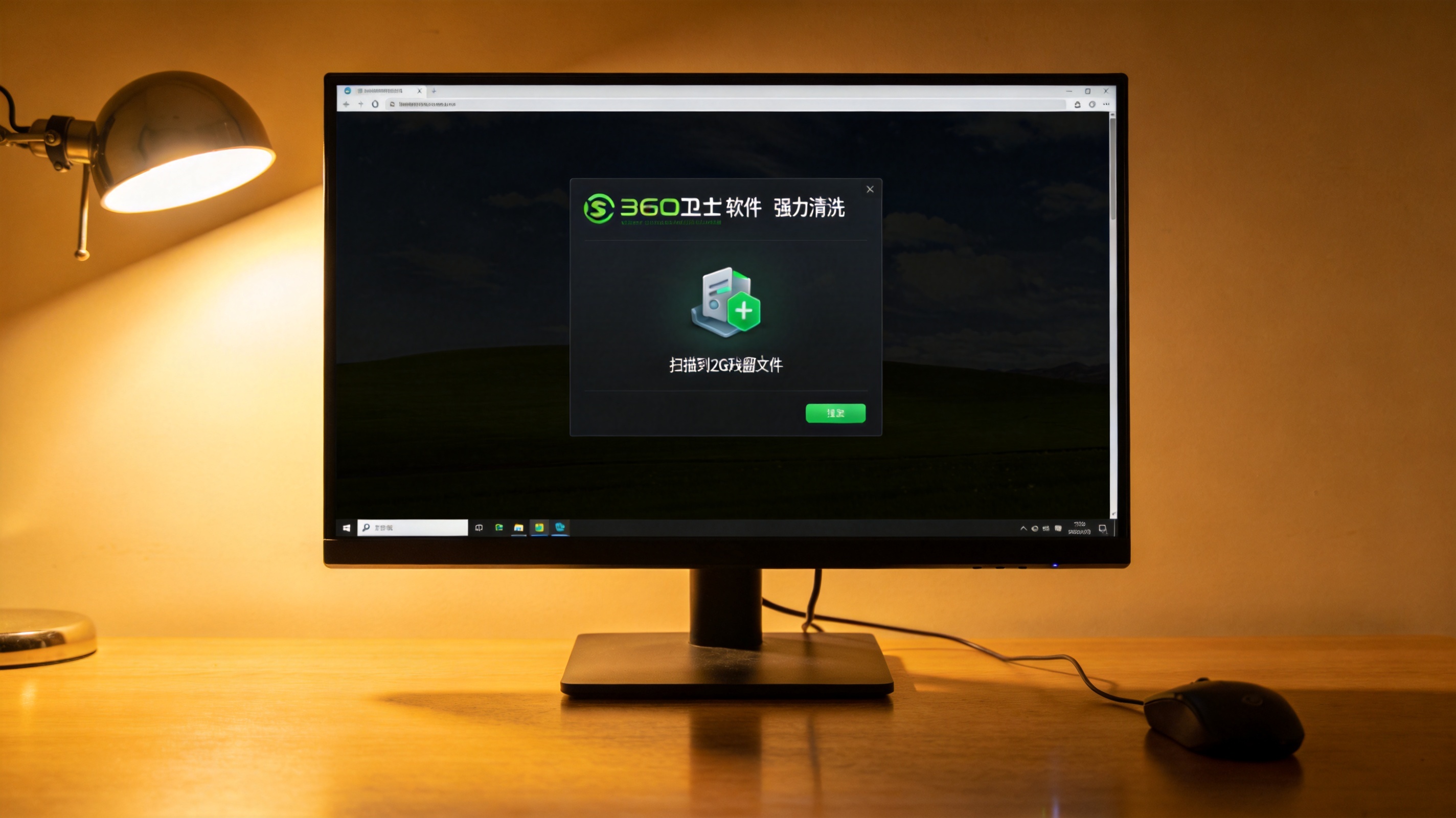
选中要卸载的软件后,别直接点卸载,先勾选下方的“强力清扫”选项,我之前卸载某游戏时,没勾选这个,后来发现残留了2G多的安装包,360 勾选后会自动扫描并删除注册表、残留文件,彻底清理干净。另外,要是遇到顽固软件,还能点击“强制卸载”,它会强制终止进程再完成卸载。
首先别盲目卸载系统自带软件,比如Windows自带的计算器、画图工具,要是误删可能影响系统稳定性,里会标注“系统软件”,看到这类标识就别轻易操作;其次卸载完成后别急着关闭页面,我用36一定要等强力清扫完成再退出,我之前嫌麻烦提前关掉,结果还是残留了几个插件;最后要是卸载后出现软件无法重装的情况,可以用360 卫士的“注册表修复”功能扫一下,一般就能解决。
接下来详细说说360 卫士软件卸载功能的操作技巧,我亲测过好几次,效率确实很 高。打开360 卫士后找到“软件管家”模块,我用36进入后点击“软件卸载”,这里会列出电脑里所有已安装的软件,还能按占用大小、安装时间排序,找起来很方便。
选中要卸载的软件后,别直接点卸载,先勾选下方的“强力清扫”选项,我之前卸载某游戏时,没勾选这个,后来发现残留了2G多的安装包,360 勾选后会自动扫描并删除注册表、残留文件,彻底清理干净。另外,要是遇到顽固软件,还能点击“强制卸载”,它会强制终止进程再完成卸载。
首先别盲目卸载系统自带软件,比如Windows自带的计算器、画图工具,要是误删可能影响系统稳定性,里会标注“系统软件”,看到这类标识就别轻易操作;其次卸载完成后别急着关闭页面,我用36一定要等强力清扫完成再退出,我之前嫌麻烦提前关掉,结果还是残留了几个插件;最后要是卸载后出现软件无法重装的情况,可以用360 卫士的“注册表修复”功能扫一下,一般就能解决。
 总的来说,360 卫士软件卸载功能是清理电脑冗余软件的好帮手,只要掌握这些要点,就能轻松做到彻底卸载不残 留。要是还没体验过的朋友,赶紧去360 安全卫士官方正版下载最新版本试试,日常定期清理一次,电脑运行速度都会顺畅不少。
相关文章推荐:
上一篇:360 卫士最新版注意这几点
 360安全卫士官方最新版
软件简介360安全卫士是一款电脑安全软件,由奇虎360公司开发。360安全卫士作为业界领先的安全杀毒产品,可精准查杀各类木马病毒,始终致力于守护用户的电脑安全。不仅如此,我们还开发了多款功能,提高您的电脑使用效率。有别于传统安全软件,依托360安全大脑的大数据、人工智能、云计算、IoT智能感知、区块链等
 360安全浏览器官方下载最新版
软件简介 360安全浏览器是全网较受欢迎的安全浏览器之一,能够智能屏蔽更多的广告。360安全浏览器全面保护上网安全,4亿用户共同选择。具有同样强大的搜索功能,界面清爽干净。以安全,稳定,全面的特点见长,深受广大网友的喜爱。360安全浏览器不断优化改进更符合用户的使用需求,安全防护,网页渲染,完美支持wi
 Ds本地一键部署大师(多版本)官方下载
一键部署流程立即下载升级版窗口对话 畅聊无阻更友好
 windows优化大师官方正版下载
基本简介Windows优化大师(简称 W优化大师)是一款功能全面的计算机清理优化工具。Windows优化大师中包含多个方面的功能模块,旨在帮助用户快速清理系统垃圾、修复系统错误、管理软件与系统进程,从而有效提升电脑运行速度与稳定性。它集成了多种实用工具,如垃圾清理、注册表清理、启动项管理、弹窗拦截、大文件分析、C盘瘦
 win压缩解压缩官方正版
win解压缩简介:Win解压缩软件,专业轻便的压缩工具,解压缩高效快速,轻巧无广告,win11完美兼容。Win解压缩软件是一款自主研发的解压、压缩 电脑装机必备解压缩工具,Win解压缩软件不仅可以完成解压缩文件,还能支持图片文件、软件的体积压缩,是一个全能的压缩软件。
 夸克下载官方正版
介绍《夸克》是一款为朋友们打造的手机浏览器软件,为大家提供智能的搜索服务,可以在平台中搜索小说、电视、文档、答案等各种各样的资源,还有着夸克网盘、夸克日报、夸克扫描王等各种实用的功能可以使用,给你好的上网冲浪体验。软件介绍夸克是工作、学习和生活的智能助手,提供极速精准的搜索体验、大空间不限速网盘服务