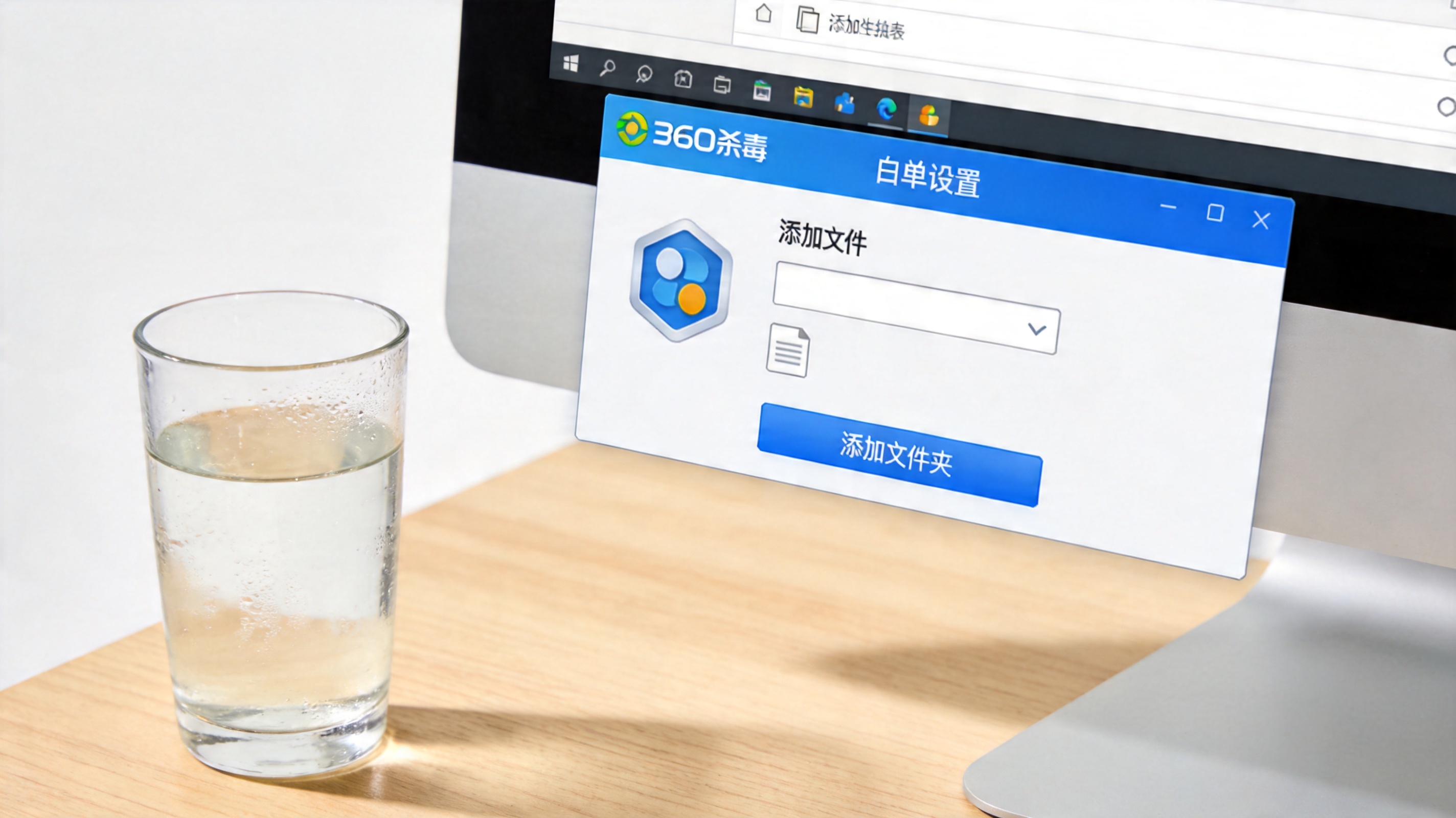
 接下来就是具体的步骤,我试过两种方法都挺好 360 杀毒软件白名单设置 用。第一种是右键点击任务栏里的360杀毒图标,选择“设置”进入功能面板,找到“白名单设置”选项,360点击“添加文件”或“添加文件夹”,选中要放行的内容后确认即可。第二种更快捷,要是软件被拦截时,直接在弹窗里选择“信任此文件”,它会自动进入白名单。
我之前用第一种方法添加了整个工具文件夹,之后再运行软件就再也没被拦截过,整个过程花了不到3分钟,操作起来比想象中简单很多。
设置完白名单后,还有几个细节要注意,我之前就踩过坑。首先要定期检查白名单内容,要是某个软件已经卸载或者不再使用,记得及时从白名单里移除,避免无用内容占用系统资 360 杀毒软件白名单设置 源。另外,要是遇到360杀毒软件版本更新,最好重新确认白名单里的内容是否还在,极少数情况下更新会重置部分设置。还有,不要为了省事把整个磁盘都加入白名单,这样会让360杀毒软件失去防护作用,反而得不偿失。
接下来就是具体的步骤,我试过两种方法都挺好 360 杀毒软件白名单设置 用。第一种是右键点击任务栏里的360杀毒图标,选择“设置”进入功能面板,找到“白名单设置”选项,360点击“添加文件”或“添加文件夹”,选中要放行的内容后确认即可。第二种更快捷,要是软件被拦截时,直接在弹窗里选择“信任此文件”,它会自动进入白名单。
我之前用第一种方法添加了整个工具文件夹,之后再运行软件就再也没被拦截过,整个过程花了不到3分钟,操作起来比想象中简单很多。
设置完白名单后,还有几个细节要注意,我之前就踩过坑。首先要定期检查白名单内容,要是某个软件已经卸载或者不再使用,记得及时从白名单里移除,避免无用内容占用系统资 360 杀毒软件白名单设置 源。另外,要是遇到360杀毒软件版本更新,最好重新确认白名单里的内容是否还在,极少数情况下更新会重置部分设置。还有,不要为了省事把整个磁盘都加入白名单,这样会让360杀毒软件失去防护作用,反而得不偿失。
 总的来说,360 杀毒软件白名单设置并没有想象中复杂,只要找对方法,就能轻松解决软件误判的问 题。建议大家从360 安全卫士官方正版下载最新版本,操作起来更顺畅。平时使用电脑时,合理设置白名单既能提升使用体验,又不会影响杀毒软件的防护能力,算是个一举两得的小技巧。
相关文章推荐:
上一篇:360 杀毒最新版本这样才流畅
 360安全卫士官方最新版
软件简介360安全卫士是一款电脑安全软件,由奇虎360公司开发。360安全卫士作为业界领先的安全杀毒产品,可精准查杀各类木马病毒,始终致力于守护用户的电脑安全。不仅如此,我们还开发了多款功能,提高您的电脑使用效率。有别于传统安全软件,依托360安全大脑的大数据、人工智能、云计算、IoT智能感知、区块链等
 360安全浏览器官方下载最新版
软件简介 360安全浏览器是全网较受欢迎的安全浏览器之一,能够智能屏蔽更多的广告。360安全浏览器全面保护上网安全,4亿用户共同选择。具有同样强大的搜索功能,界面清爽干净。以安全,稳定,全面的特点见长,深受广大网友的喜爱。360安全浏览器不断优化改进更符合用户的使用需求,安全防护,网页渲染,完美支持wi
 Ds本地一键部署大师(多版本)官方下载
一键部署流程立即下载升级版窗口对话 畅聊无阻更友好
 windows优化大师官方正版下载
基本简介Windows优化大师(简称 W优化大师)是一款功能全面的计算机清理优化工具。Windows优化大师中包含多个方面的功能模块,旨在帮助用户快速清理系统垃圾、修复系统错误、管理软件与系统进程,从而有效提升电脑运行速度与稳定性。它集成了多种实用工具,如垃圾清理、注册表清理、启动项管理、弹窗拦截、大文件分析、C盘瘦
 win压缩解压缩官方正版
win解压缩简介:Win解压缩软件,专业轻便的压缩工具,解压缩高效快速,轻巧无广告,win11完美兼容。Win解压缩软件是一款自主研发的解压、压缩 电脑装机必备解压缩工具,Win解压缩软件不仅可以完成解压缩文件,还能支持图片文件、软件的体积压缩,是一个全能的压缩软件。
 夸克下载官方正版
介绍《夸克》是一款为朋友们打造的手机浏览器软件,为大家提供智能的搜索服务,可以在平台中搜索小说、电视、文档、答案等各种各样的资源,还有着夸克网盘、夸克日报、夸克扫描王等各种实用的功能可以使用,给你好的上网冲浪体验。软件介绍夸克是工作、学习和生活的智能助手,提供极速精准的搜索体验、大空间不限速网盘服务